Приходи
Как да издам фактура?
Създайте фактура с клиент, редове и ДДС, изберете валута и начин на плащане, а после изтеглете PDF файла или я изпратете по имейл.
Фактурите се издават в редактор, в който избирате клиента, добавяте редовете и проверявате ДДС, валутата и начина на плащане. Номерът и датите се попълват сами. Издаването на фактури е налично във всички планове.
Нова фактура и клиент
- Отворете Приходи от менюто.
- Натиснете Нова фактура горе вдясно.
- В полето Клиент започнете да пишете името и изберете клиента. В списъка са само контактите, отбелязани като клиенти.
- Ако клиентът липсва, натиснете Нов контакт в края на списъка и го създайте, без да напускате фактурата.
След избора фактурата взема настройките на клиента: валута, език, начин на плащане, банкова сметка и бележки. Езика на документа сменяте с бутоните БГ и EN горе вдясно на фактурата.
Редове
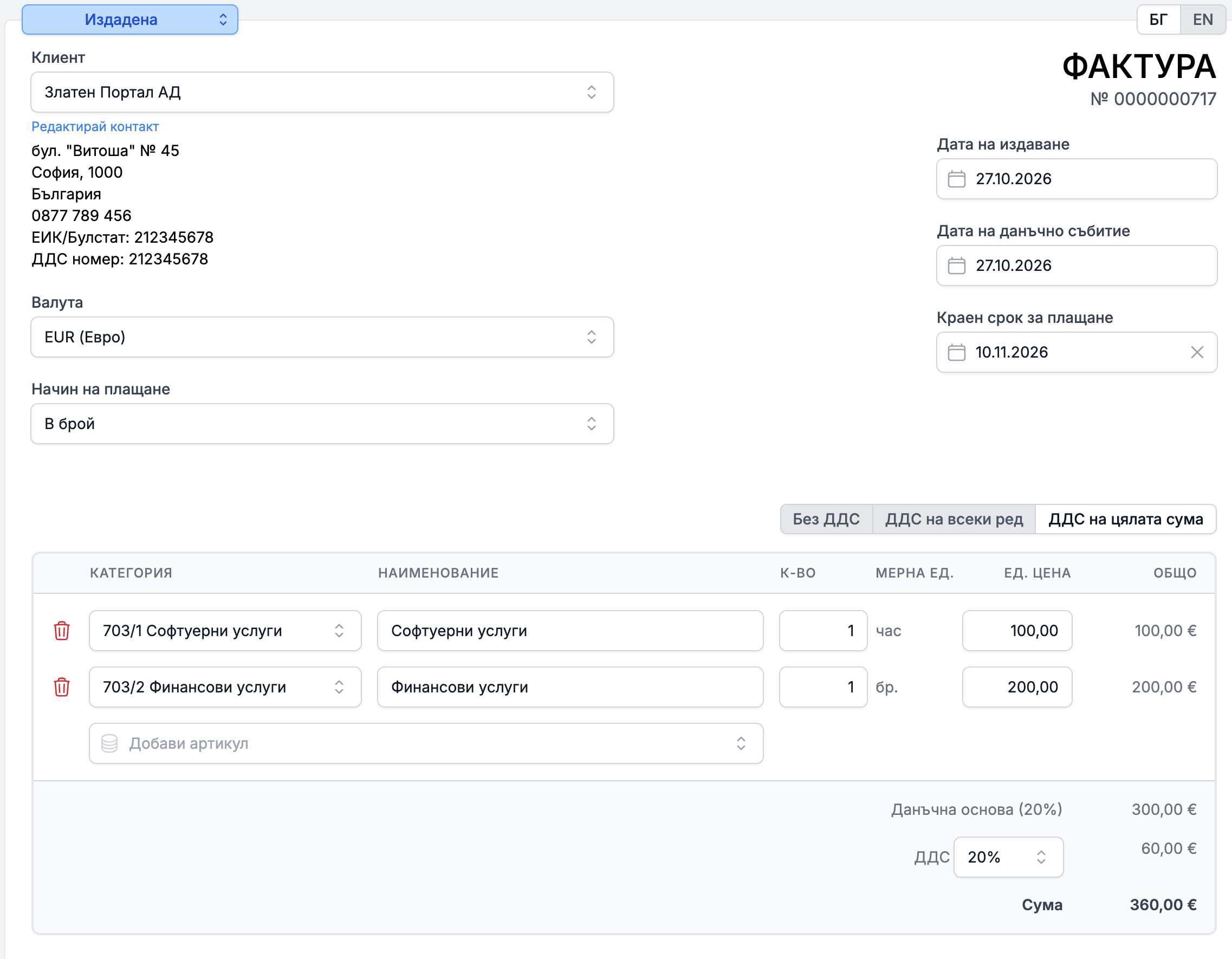
- В полето Добави артикул под таблицата напишете част от името и изберете артикул. Наименованието, цената, мерната единица и категорията се попълват от него.
- За ред без артикул напишете текста и натиснете Добави "…" като еднократен артикул или клавиша Tab. Такъв ред не се запазва в списъка с артикули, затова му изберете Категория и Мерна ед. сами.
- Попълнете К-во и проверете Ед. цена. Ред се премахва с иконата на кошче в началото му.
Повече за артикулите: Как да добавя артикул?
ДДС и основание за неначисляване
Ако фирмата е регистрирана по ЗДДС, над редовете има три бутона: Без ДДС, ДДС на всеки ред (добавя колона ДДС %) и ДДС на цялата сума (ставката се избира до реда ДДС в сумите). Ставките са 0%, 9% и 20%, а за клиенти по режим OSS - тези на държавата на клиента.
Когато не начислявате ДДС, изберете основанието в полето Основание за неначисляване/начисляване на ДДС под бележките. Ако го оставите празно, при запазване се появява предупреждение „Липсва основание за неначисляване на ДДС“: Назад Ви връща към фактурата, а Издай без основание я запазва без него. При фирма без регистрация по ЗДДС полето е попълнено предварително с основанието по чл. 113, ал. 9 от ЗДДС.
Валута и курс
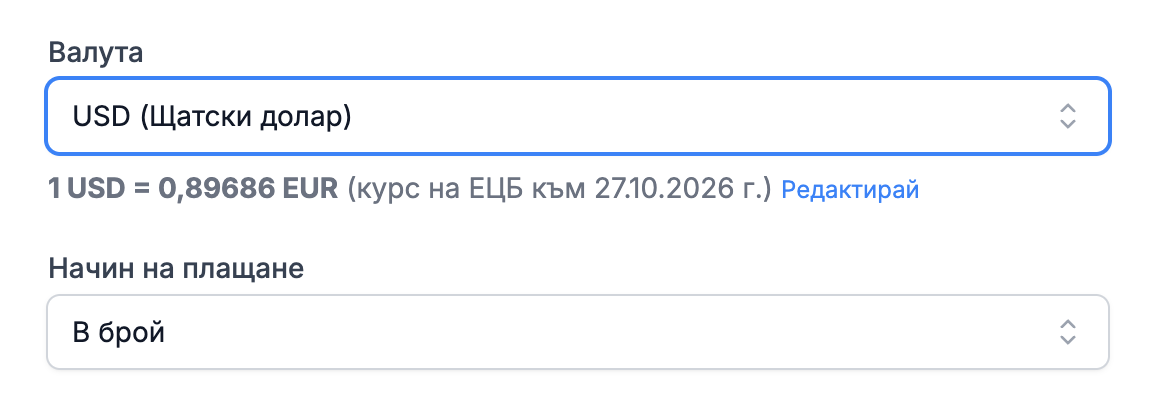
Фактурата е във валутата по подразбиране на клиента, а в полето Валута можете да я смените. Когато тя е различна от основната валута на фирмата, под полето се показва курсът:
- между лев и евро: фиксираният курс 1 EUR = 1,95583 BGN, който не се променя;
- за останалите валути: курсът на Европейската централна банка към датата на издаване. Той се обновява при смяна на датата, а с Редактирай въвеждате друг курс.
Под сумите се показва и равностойността в основната валута на фирмата.
Номер, дати и плащане
Номерът стои под заглавието на документа. Ако имате няколко номерации, изберете друга с бутона Смени префикс. Номерът се определя при запазване: фактурата получава следващия свободен номер от избраната номерация. Настройката на номерациите е описана в отделна статия.
Дата на издаване и Дата на данъчно събитие по подразбиране са днешната дата, а Краен срок за плащане е 14 дни по-късно и може да се изчисти.
В Начин на плащане изберете например В брой или Банков превод. При банков превод изберете Банкова сметка, която да се покаже на фактурата. Нова сметка добавяте с Нова банкова сметка в края на списъка.
Запазване
Натиснете Запази. Фактурата се създава със статуса, избран горе вляво (по подразбиране Издадена), и се отваря нейната страница. В eFirma няма чернови: всяка запазена фактура получава номер. По-късно можете да я промените с Редактирай.
След издаване
- PDF: натиснете иконата със стрелка надолу (PDF) над фактурата. За фактура на български първо изберете Оригинал или Копие. На телефон това и следващото действие са в менюто с трите точки.
- Имейл: натиснете иконата с плик (Изпрати имейл). Полето До е попълнено с имейла на клиента, а Относно и Съдържание имат готов текст. Натиснете Изпрати и PDF файлът се прикачва към имейла. Изпращането по имейл е включено в плановете Бизнес и Кантора, но не и в пробния период без добавена карта.
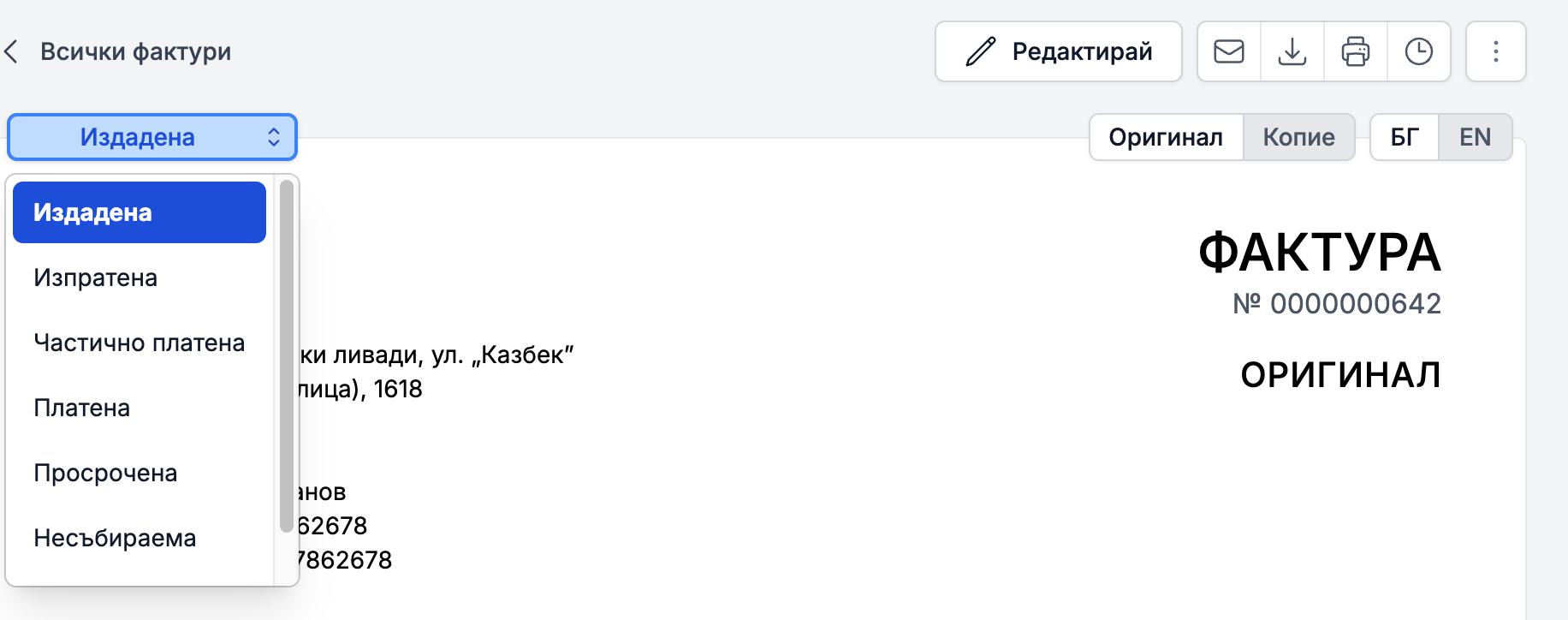
- Плащане: когато клиентът плати, натиснете статуса горе вляво на фактурата и изберете Платена или Частично платена. В плановете Бизнес и Кантора, ако свържете плащане от банковата сметка с фактурата в Плащания, статусът се сменя сам.
Проформи и известия
Проформа фактура създавате с Нова проформа фактура от стрелката до бутона Нова фактура, а от менюто с трите точки на проформата Издай фактура отваря нова фактура с нейните данни. Кредитно или дебитно известие създавате от менюто с трите точки на фактурата.
Още в Приходи
Не намерихте отговор? Пишете ни от „Обратна връзка“ в приложението или през формата за контакт.
Готови ли сте да започнете?
Регистрацията е безплатна, а първата фактура се издава само за минута.
Започнете безплатноНе е необходима кредитна карта. Можете да се откажете по всяко време.