Настройки
Как да настроя номерацията на фактурите?
Продължете номерацията от предишната си програма, добавете отделни номерации с префикс и изберете коя да използвате при издаване.
Всяка фактура в eFirma получава номер от номерацията на фирмата. Номерацията се състои от префикс и следващ номер. Ако досега сте издавали фактури в друга програма, задайте следващия номер, за да продължите поредицата без прекъсване. Ако Ви трябват отделни поредици, например за различни обекти, добавете още номерации с различен префикс.
Къде е номерацията
- Отворете Настройки от менюто.
- Изберете Номерация.
Номерациите в първата карта, Фактури, Кредитни известия, Дебитни известия, са общи за трите вида документи: кредитните и дебитните известия продължават същата поредица като фактурите. Проформа фактурите имат отделна номерация в карта Проформа фактури. Новата фирма започва с префикс „0“ и следващ номер 1, тоест първата фактура е № 0000000001.
Как се образува номерът
Номерът винаги е от 10 цифри: префиксът, след него нули и накрая поредният номер. Например префикс „1“ и следващ номер 25 дават № 1000000025. Префиксът може да съдържа само цифри и да е дълъг от 1 до 9 цифри, а префиксът и номерът заедно не могат да надвишават 10 цифри. До полетата виждате как ще изглежда следващият номер.
Как да продължите номерацията от друга програма
- Отворете Настройки и изберете Номерация.
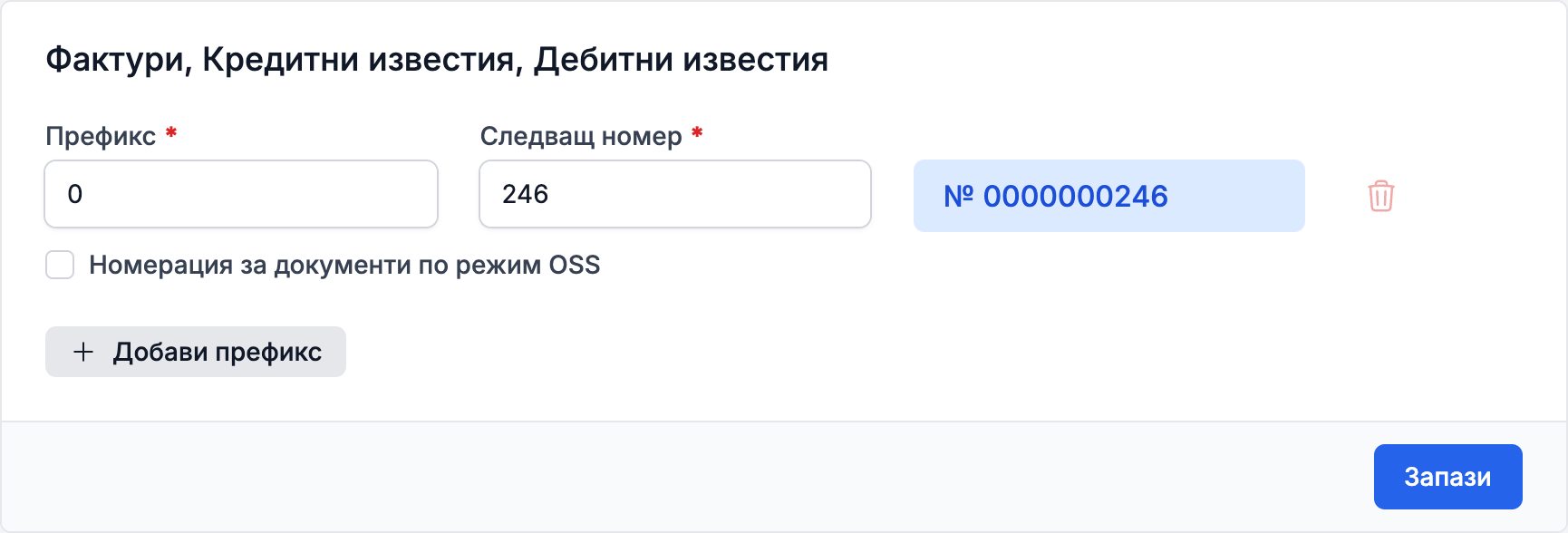
- В карта Фактури, Кредитни известия, Дебитни известия въведете Префикс, ако искате да е различен от сегашния.
- В Следващ номер въведете номера, който трябва да получи следващата фактура. Ако последната Ви фактура е № 0000000245, въведете 246.
- Проверете номера, показан до полетата, и натиснете Запази.
Попълнете първо префикса, а след това следващия номер: при промяна на префикса eFirma сама попълва следващия номер за него. Ако вече има документ със същия номер, промяната не се запазва и виждате „Документ с този номер вече съществува“.
Как да добавите още номерации
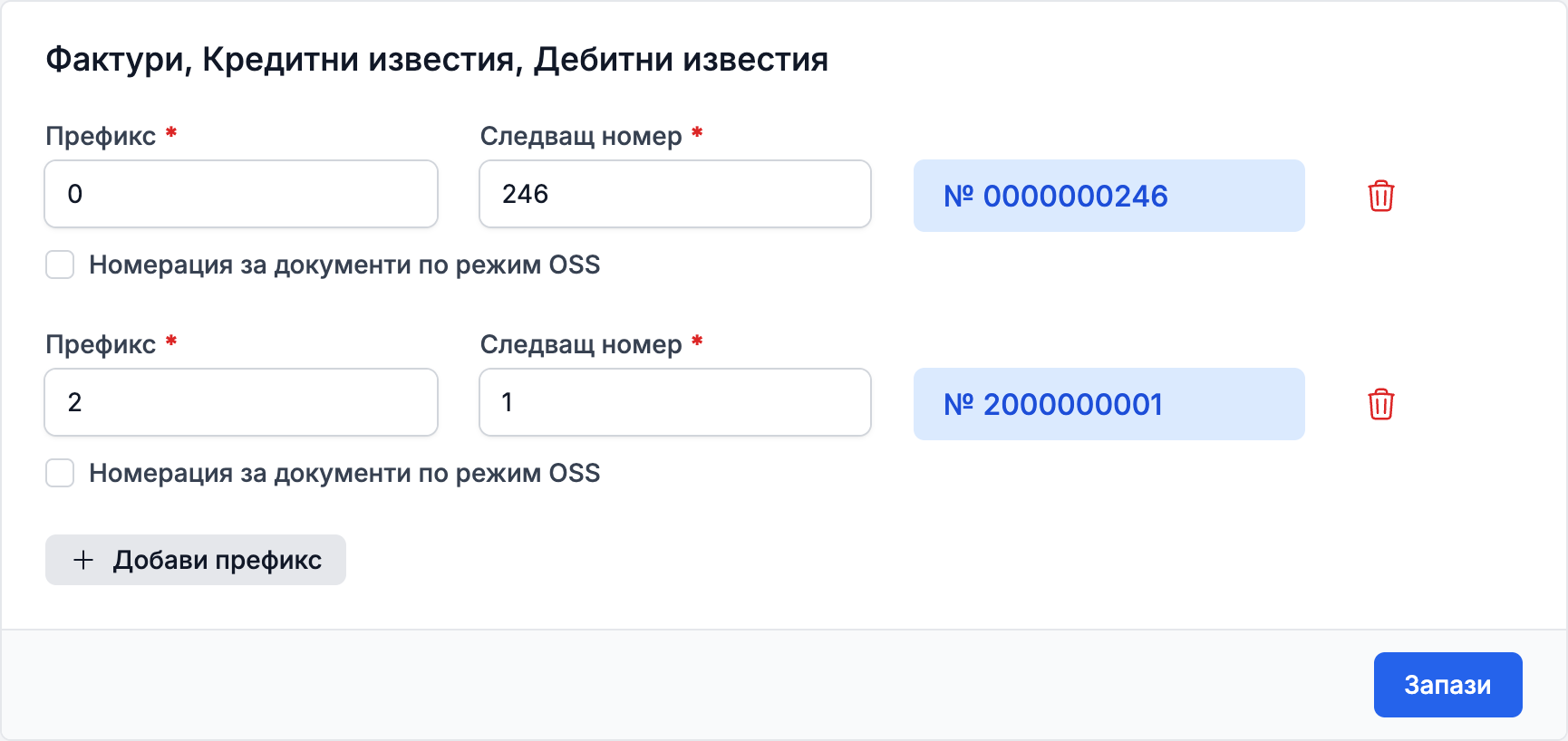
- В карта Фактури, Кредитни известия, Дебитни известия натиснете Добави префикс.
- Въведете Префикс, например „2“, и Следващ номер.
- Натиснете Запази.
Ако две номерации биха дали един и същ следващ номер, виждате „Дублиращи се номера на документи“. За да премахнете номерация, натиснете бутона с кошчето до нея и след това Запази. Издадените с нея документи запазват номерата си, а ако по-късно добавите същия префикс отново, номерацията продължава оттам, докъдето е стигнала. Винаги трябва да остане поне една номерация.
Как да изберете номерация при издаване
Когато фирмата има повече от една номерация, под номера на новия документ се появява бутон Смени префикс.
- Отворете нова фактура, кредитно или дебитно известие (вижте Как да издам фактура?).
- Натиснете Смени префикс под номера на документа.
- Изберете номерацията. Всеки ред в списъка показва следващия ѝ номер.
По подразбиране е избрана първата номерация от списъка в настройките. Номерът се определя окончателно при запазване: ако междувременно колега е издал документ по същата номерация, Вашият получава следващия номер. След като документът е запазен, номерацията му не може да се смени.
Ако фирмата е регистрирана по режим OSS, всяка номерация на фактурите има отметка Номерация за документи по режим OSS. Когато има отбелязани номерации, за клиент по OSS редакторът предлага само тях, а за останалите клиенти предлага неотбелязаните.
Другите номерации
На същата страница са номерациите на Приходни касови ордери, Разходни касови ордери и Мемориални ордери, които се настройват по същия начин. При тях има и отметка Започване на нова номерация за всяка календарна година. Фактурите нямат такава отметка и номерацията им продължава и в новата година. Картата Разходни касови ордери се вижда в плановете „Бизнес“ и „Кантора“, които включват разходи.
Всяка промяна в номерацията се записва в История горе вдясно на страницата с настройките.
Още в Настройки
Не намерихте отговор? Пишете ни от „Обратна връзка“ в приложението или през формата за контакт.
Готови ли сте да започнете?
Регистрацията е безплатна, а първата фактура се издава само за минута.
Започнете безплатноНе е необходима кредитна карта. Можете да се откажете по всяко време.