Начало
Първи стъпки в eFirma
Регистрирайте се, създайте фирмата си и издайте първата си фактура, която да изтеглите като PDF или да изпратите на клиента по имейл.
Тази статия Ви води през първите стъпки в eFirma: създавате профил и фирма, добавяте клиент и издавате първата си фактура. Издаването на фактури работи на всички планове, включително Free.
Регистрация
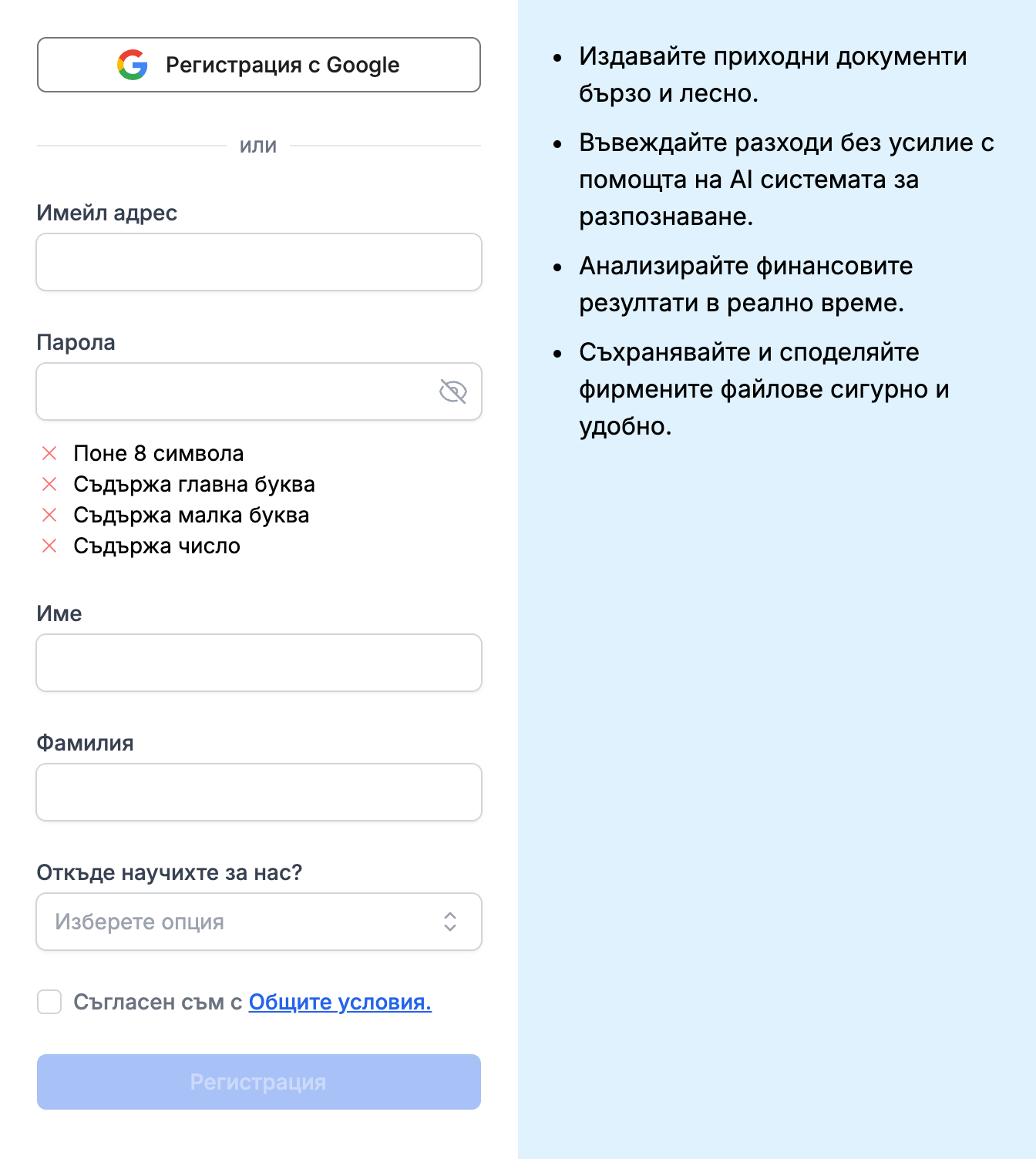
Можете да се регистрирате с имейл и парола или с профила си в Google.
- Отворете app.efirma.bg/register.
- Попълнете Имейл адрес, Парола, Име и Фамилия. Под паролата се виждат изискванията към нея. Полето Откъде научихте за нас? не е задължително.
- Отметнете съгласието си с Общите условия и натиснете Регистрация.
- Отворете имейла от eFirma и натиснете Потвърдете регистрацията си. Ако не го виждате, проверете папката за спам или натиснете Изпратете отново имейл за потвърждение.
Ако предпочитате Google, натиснете Регистрация с Google, изберете профила си, проверете имената си, приемете Общите условия и натиснете Създай профил. При регистрация с Google не е нужно да потвърждавате имейла си.
Създаване на фирма
След потвърждението натиснете Към началната страница и eFirma ще Ви отведе към формата Създайте първата си фирма.
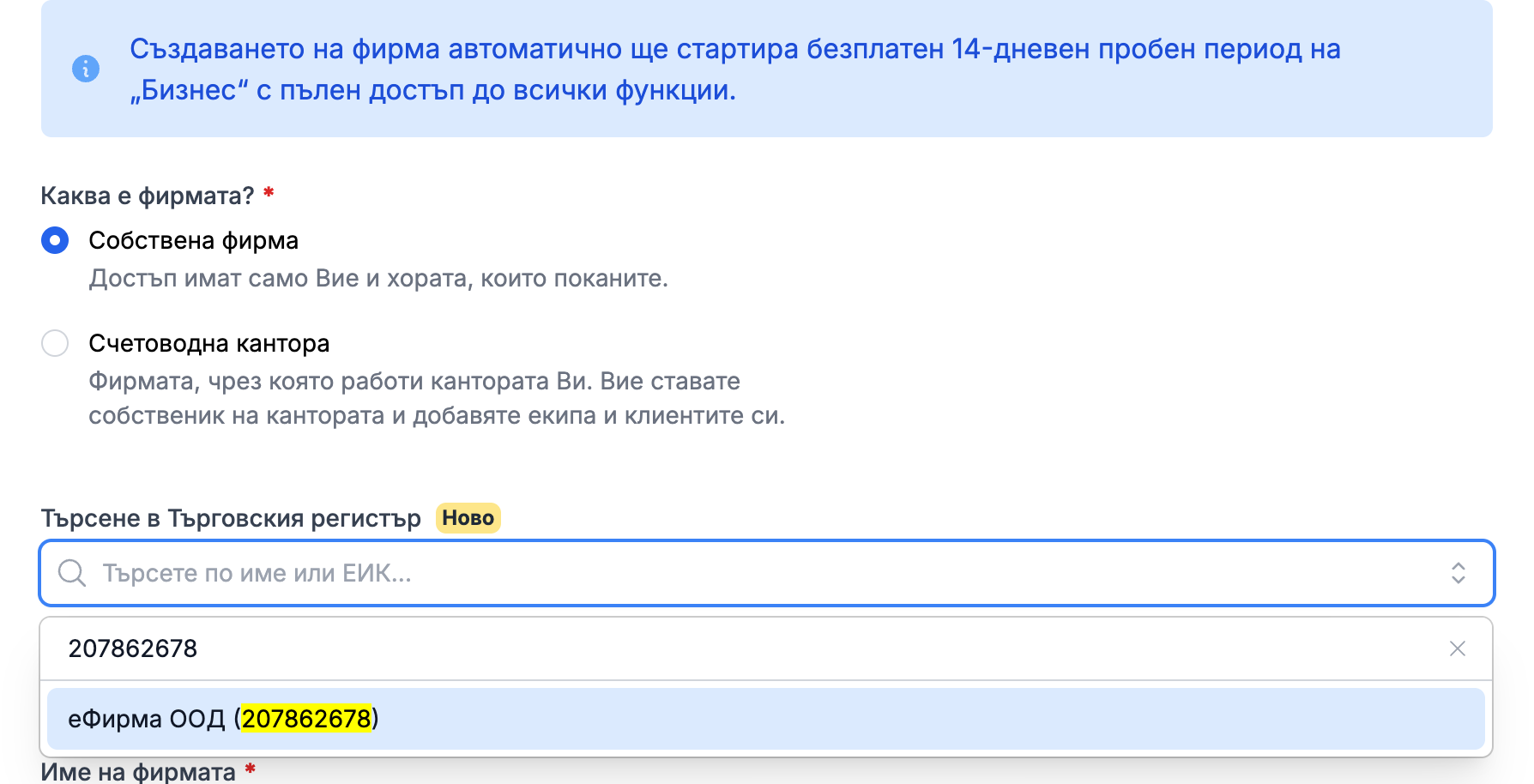
- В Каква е фирмата? оставете Собствена фирма. Счетоводна кантора изберете само ако създавате фирмата, чрез която работи Вашата счетоводна кантора.
- В Търсене в Търговския регистър въведете поне три символа от името или ЕИК на фирмата и я изберете от списъка. eFirma попълва името, ЕИК и адреса от регистъра. След това проверява във VIES дали фирмата е регистрирана по ДДС и ако е, включва Фирмата е регистрирана по ЗДДС и попълва ДДС номер.
- Ако фирмата не излиза в търсенето, попълнете Име на фирмата и ЕИК/Булстат ръчно.
- Натиснете Създай фирма.
Пробен период
Всяка нова фирма започва с безплатен 14-дневен пробен период на плана Бизнес, без да въвеждате карта. Фирма, създадена като Счетоводна кантора, получава пробен период на плана Кантора. Колко дни остават, виждате в страничното меню, а Вижте плановете Ви отвежда към плановете.
Изпращането на документи по имейл изисква платен абонамент и не е включено в безплатния пробен период. Ако до края му не изберете платен план, фирмата преминава на плана Free. Данните Ви остават, а фактури можете да издавате и на Free. Повече за плановете ще намерите в статията Как да избера и сменя плана?
Добавяне на клиент
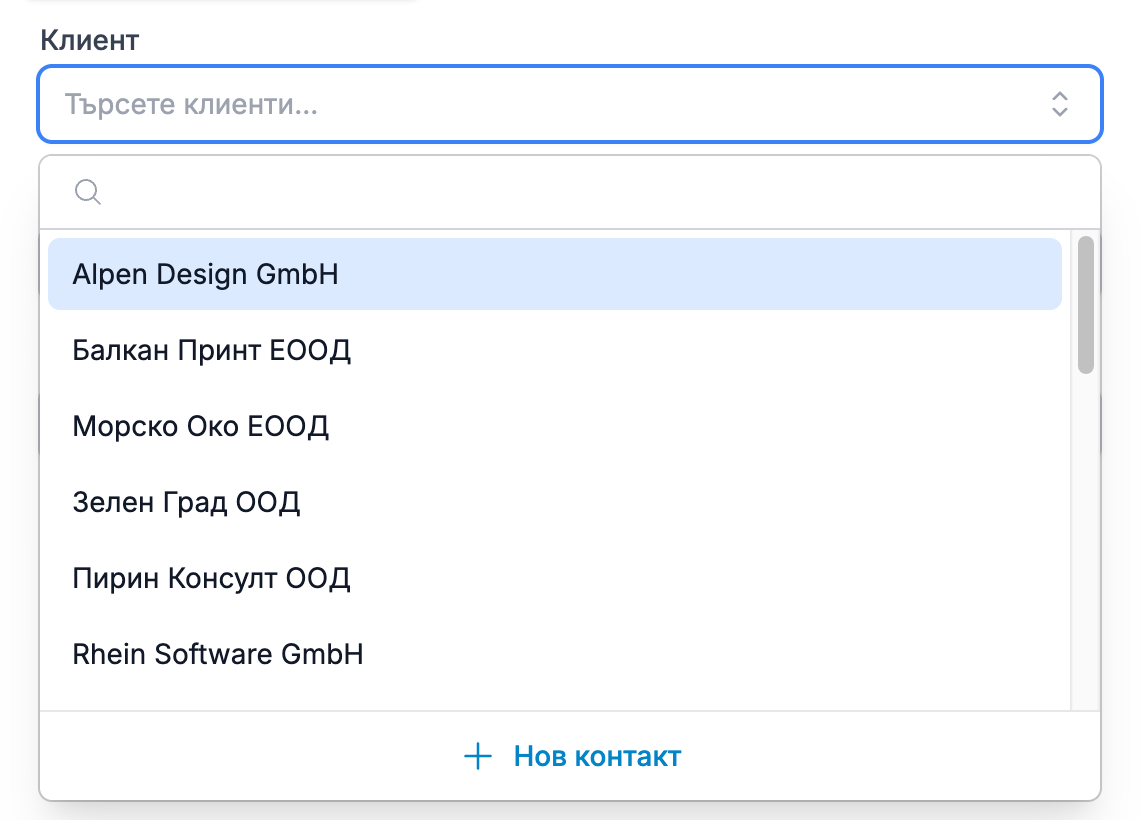
Клиентът е контакт в eFirma. Можете да го добавите предварително от Контакти с бутона Нов контакт или направо от фактурата, както е описано по-долу. Подробности за формата има в статията Как да добавя контакт?
Издаване на първата фактура
- Отворете Приходи от менюто и натиснете Нова фактура.
- В полето Клиент потърсете клиента по име. Ако още го няма, натиснете Нов контакт в края на списъка, попълнете данните му и натиснете Запази. Контактът се създава като клиент и веднага се избира във фактурата.
- В полето Добави артикул напишете какво продавате. Изберете артикул от списъка или добавете написаното като еднократен артикул, след което попълнете количеството и цената.
- Номерът и датите се попълват автоматично. Ако номерацията трябва да продължи от друга програма, преди да запазите, вижте статията Как да настроя номерацията на фактурите?
- Натиснете Запази. Фактурата се отваря.
Повече за попълването на фактурата ще намерите в статията Как да издам фактура?
Изтегляне и изпращане на фактурата
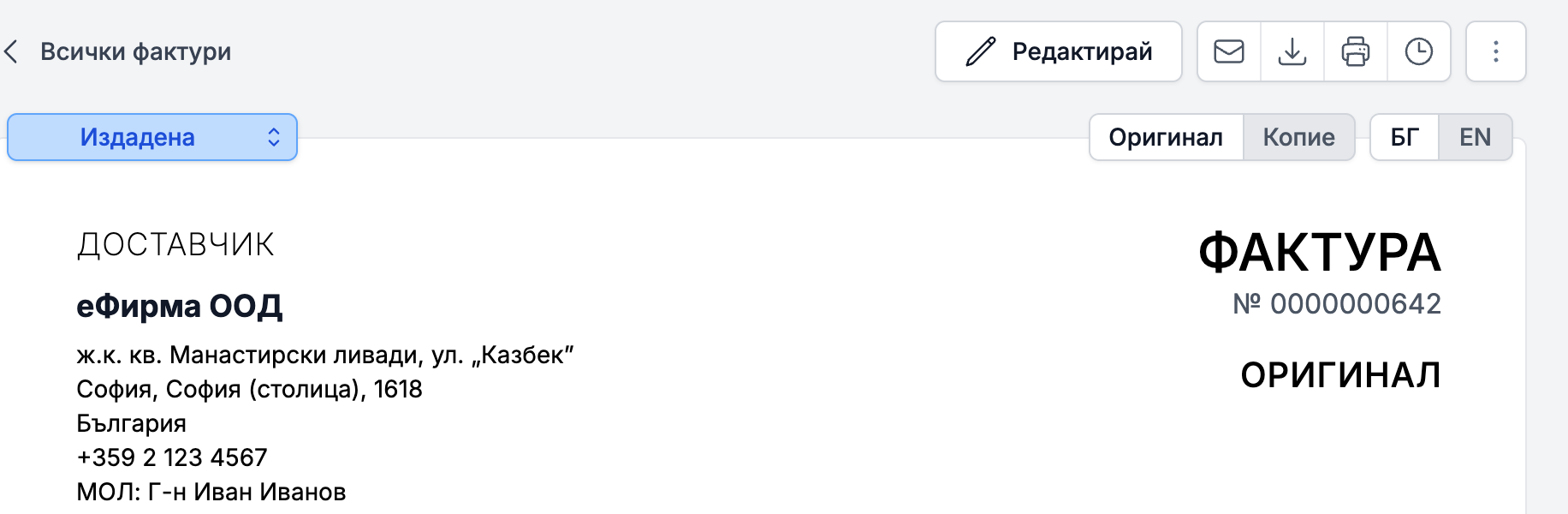
Действията са над фактурата вдясно, а на телефон са в менюто с трите точки.
- PDF изтегля фактурата като PDF файл. Това работи на всички планове.
- Изпрати имейл отваря прозорец, в който До е попълнено с имейла на клиента, ако сте го въвели в контакта. Проверете Относно и Съдържание и натиснете Изпрати. Фактурата се прикачва към имейла като PDF файл.
Изпращането по имейл е включено в плановете Бизнес и Кантора. В безплатния пробен период и на Free прозорецът показва, че е нужен платен абонамент, а бутонът Изпрати не е активен. Дотогава можете да изтеглите PDF файла и да го изпратите сами.
Не намерихте отговор? Пишете ни от „Обратна връзка“ в приложението или през формата за контакт.
Готови ли сте да започнете?
Регистрацията е безплатна, а първата фактура се издава само за минута.
Започнете безплатноНе е необходима кредитна карта. Можете да се откажете по всяко време.