Настройки
Как да добавя потребители и роли?
Поканете колегите си във фирмата, дайте на всеки роля и създайте роли с точно избрани права.
В Настройки > Потребители и роли каните във фирмата хората, с които работите. Всеки влиза със собствения си профил, а ролята му определя какво вижда и какво може да променя.
Поканите на потребители работят на всички планове. Създаването на роли и промяната на правата им са включени в Бизнес и Кантора. На плана Free, както и при клиент, покрит от абонамента на счетоводна кантора, можете да каните хора, но не и да създавате или променяте роли.
Разделът се вижда от потребителите с право Преглед на потребители / права. За да каните хора, да сменяте ролите им и да създавате роли, Ви трябва и правото Редактиране на потребители / права. Ролята „Управител“ има и двете.
Как да поканите потребител
- Отворете Настройки от менюто и изберете раздела Потребители и роли.
- В картата Потребители натиснете Покани потребител.
- Въведете Имейл адрес, изберете Роля и Език на поканата.
- Натиснете Изпрати покана.
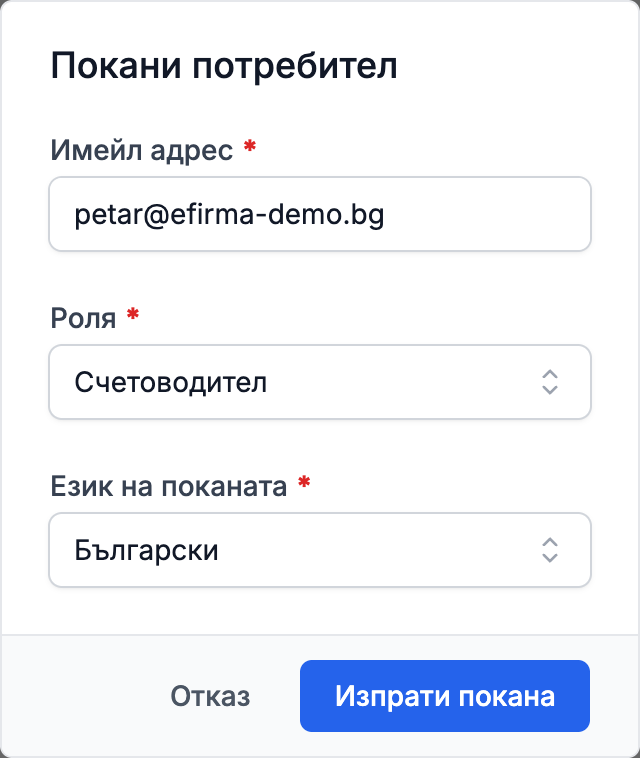
Поканеният получава имейл на избрания език с бутон Приемете поканата. Ако още няма профил в eFirma, той се регистрира на страницата, която се отваря. Ако има, влиза в профила си и натиска Присъедини се към фирмата. Поканата се вижда и в списъка му с фирми, в таблицата Покани. Линкът в поканата важи 7 дни.
Докато поканата не е приета, тя стои в Поканени потребители. От менюто с трите точки на реда Изпрати покана изпраща нов линк, като можете да смените ролята и езика, а Откажи покана я отменя.
Не можете да поканите човек, който вече е потребител на фирмата или вече е поканен. Покана с ролята „Управител“ може да изпрати само управител.
Как да смените ролята или да премахнете потребител
Таблицата в Потребители показва за всеки човек Роля, Статус и Последна активност.
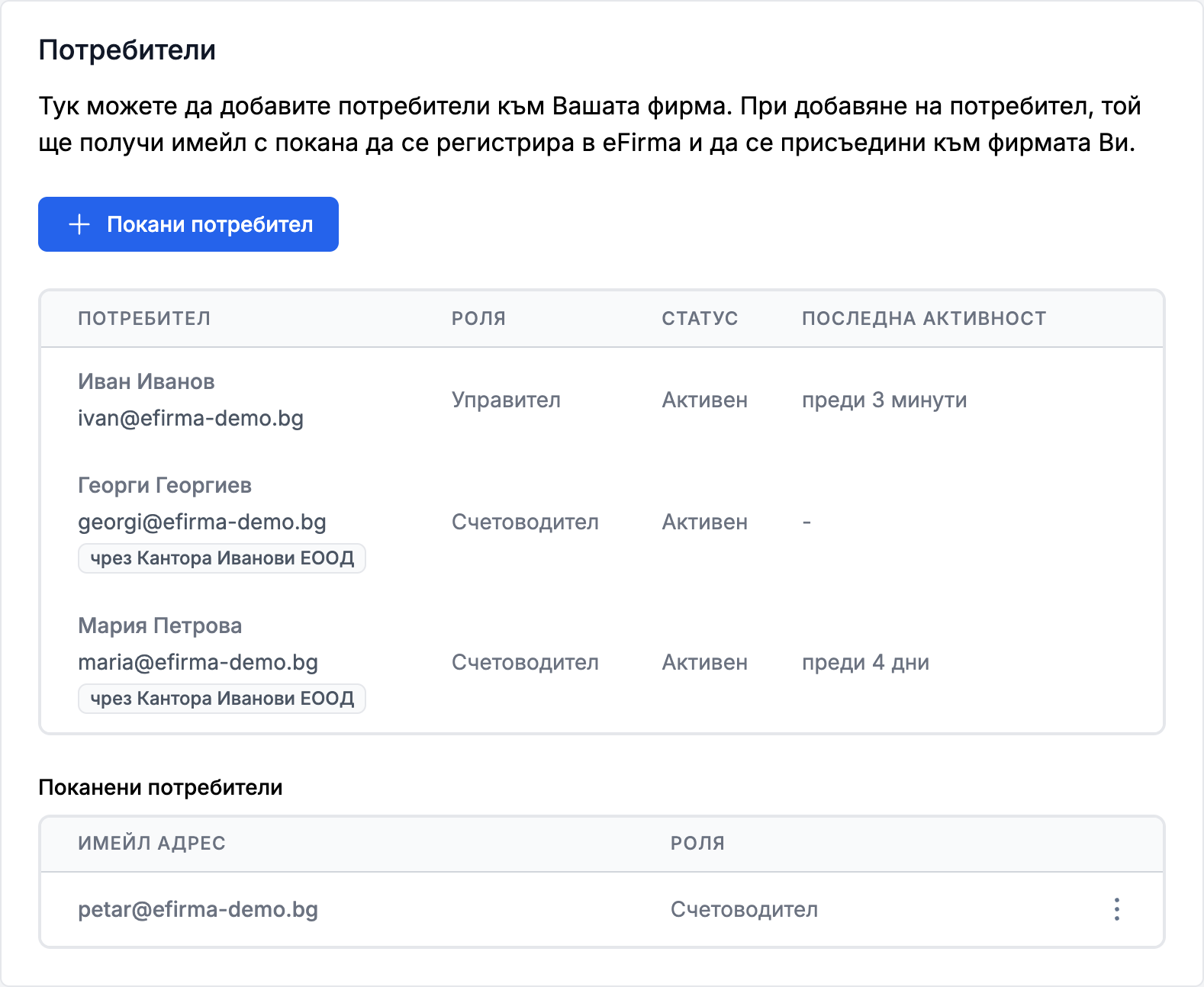
- Смяна на ролята: от менюто с трите точки на реда изберете Смени роля, изберете новата Роля и натиснете Запази.
- Премахване: от същото меню изберете Премахни потребител и потвърдете с Премахни потребител.
На собствения Ви ред няма меню. Само управител може да дава и отнема ролята „Управител“ и да премахва управител, а фирмата винаги трябва да има поне един управител.
Хората на счетоводна кантора имат до името си „чрез“ и името на кантората. Ролята им се сменя за цялата кантора: в картата Счетоводни кантори изберете Смени роля от менюто с трите точки на реда на кантората, изберете новата Роля и натиснете Запази. Повече за счетоводните кантори ще намерите в статията Как да създам счетоводна кантора?
Готовите роли
Всяка нова фирма започва с две роли:
- Управител: пълен достъп до всичко, включително потребителите и абонамента. Тази роля не може да се променя или изтрива.
- Счетоводител: работи с приходите, разходите, контактите, артикулите, файловете и плащанията, вижда данните на фирмата и банковите сметки и може да променя номерацията на фактурите и категориите. Няма достъп до потребителите и абонамента.
Как да създадете роля
Създаването на роли е включено в плановете Бизнес и Кантора.
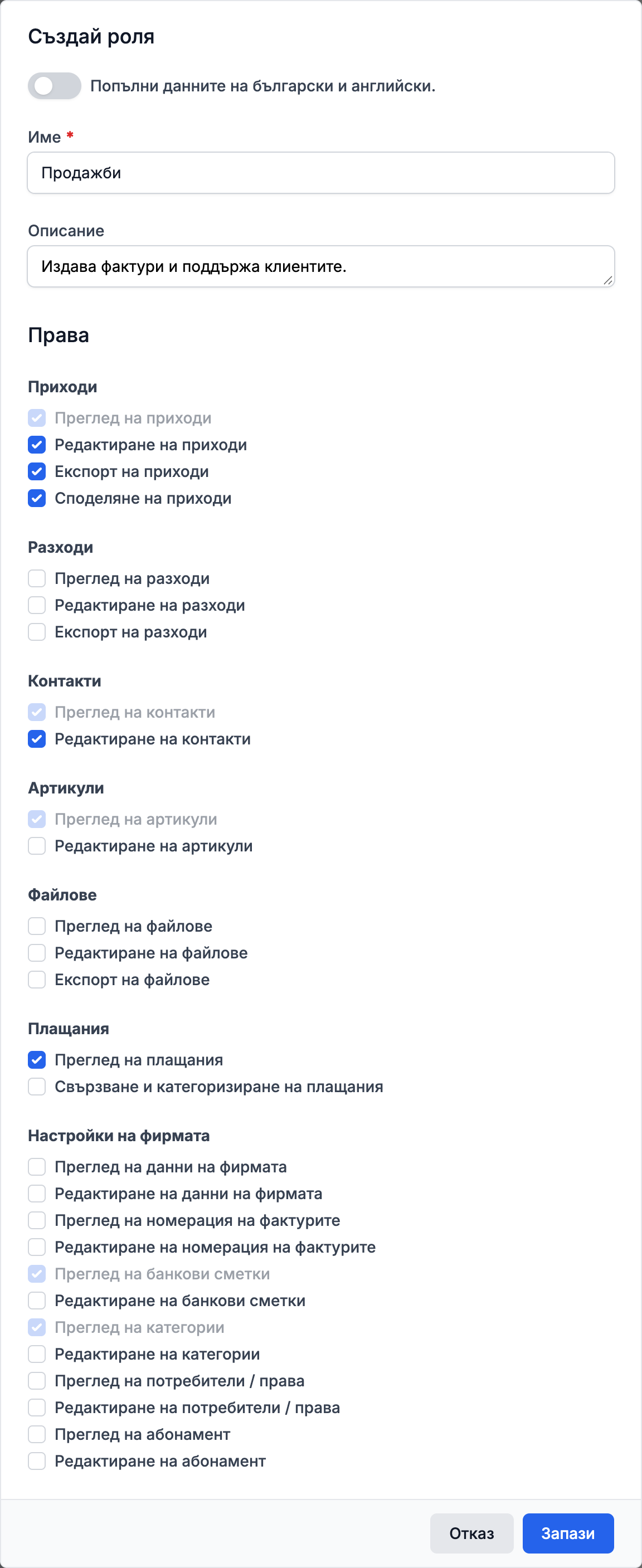
- В Настройки > Потребители и роли намерете картата Роли и натиснете Създай роля.
- Въведете Име и, ако искате, Описание. С превключвателя Попълни данните на български и английски. въвеждате и английско име и описание.
- Под Права отметнете какво може да прави ролята. Правата са групирани в Приходи, Разходи, Контакти, Артикули, Файлове, Плащания и Настройки на фирмата. В последната група са правата за данните на фирмата, номерацията на фактурите, банковите сметки, категориите, потребителите и абонамента.
- Натиснете Запази.
Някои права изискват други. Например Редактиране на приходи отмята и Преглед на приходи, Преглед на контакти, Преглед на артикули, Преглед на категории и Преглед на банкови сметки. Тези отметки се слагат сами и не могат да се махнат, докато е избрано правото, което ги изисква.
Две роли не могат да имат едно и също име. Новата роля веднага се появява в полето Роля при поканите и при смяната на роля.
Как да промените правата на роля
- В картата Роли отворете менюто с трите точки до ролята и изберете Редактирай роля.
- Променете правата и натиснете Запази.
Промените важат веднага за всички потребители с тази роля. Можете да променяте правата на ролята Счетоводител и на ролите, които сте създали. Ролята Управител няма меню и правата ѝ не се променят.
За да изтриете роля, изберете Изтрий роля от същото меню и потвърдете. Роля, която има потребител, изпратена покана или счетоводна кантора, не може да се изтрие: първо им сменете ролята или отменете поканата.
На плана Free ролите се виждат в картата Роли, но не могат да се създават, променят и изтриват.
Още в Настройки
Не намерихте отговор? Пишете ни от „Обратна връзка“ в приложението или през формата за контакт.
Готови ли сте да започнете?
Регистрацията е безплатна, а първата фактура се издава само за минута.
Започнете безплатноНе е необходима кредитна карта. Можете да се откажете по всяко време.