Плащания
Как да свържа банковата си сметка?
Свържете банковата сметка на фирмата, за да виждате трансакциите си в eFirma и да ги свързвате с фактури и разходи.
Когато свържете банковата сметка на фирмата, eFirma получава трансакциите и наличността по нея и ги показва в Плащания. Там свързвате всяко плащане с фактурата или разхода, за който се отнася, и статусът на документа се обновява. Достъпа до сметката потвърждавате на сайта на Вашата банка, а eFirma не Ви пита за паролата за онлайн банкиране.
Бизнес и Кантора включват по една свързана банкова сметка. Всяка следваща струва 2 € на месец или 24 € на година при годишен абонамент. По време на пробния период можете да свържете една сметка. На плана Free банковата интеграция не е включена.
Как да свържете сметката
- Отворете Настройки от менюто и изберете раздела Банкови сметки.
- Натиснете Добави банкова сметка. Попълнете Наименование на банкова сметка, изберете банката от списъка Банка, въведете IBAN и валута и натиснете Запази. Ако сметката вече е добавена, пропуснете тази стъпка.
- В колоната Връзка с банката натиснете Свържи.
- В прозореца Пренасочване към банката натиснете бутона Пренасочване към банката. При някои банки въведете там и потребителското си име или телефон за онлайн банкиране.
- На сайта на банката влезте и потвърдете достъпа до сметката.
- Банката Ви връща в eFirma. Когато трансакциите се синхронизират, в колоната пише „Свързана до“ и дата.
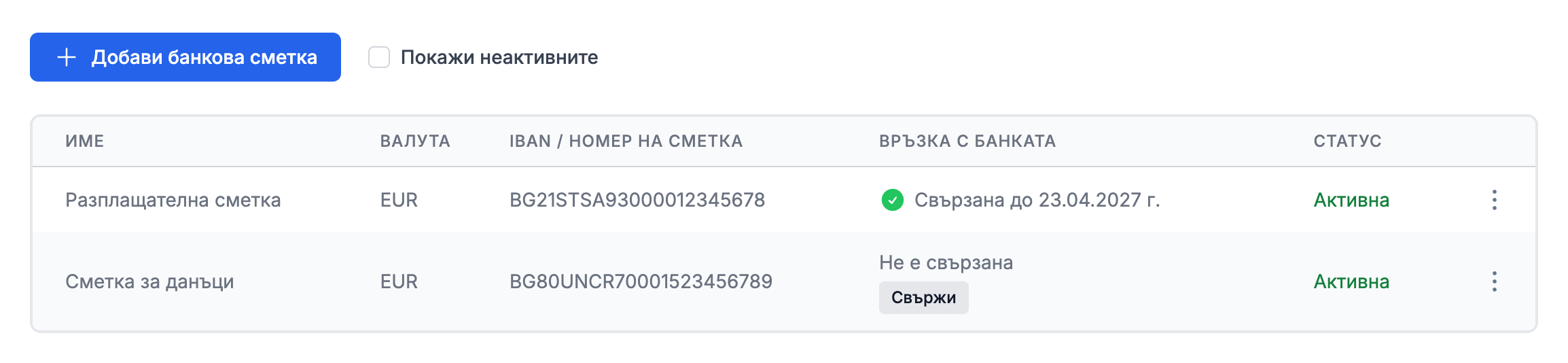
В списъка Банка са банките, с които eFirma може да се свърже, например УниКредит Булбанк, Банка ДСК, ОББ, Пощенска банка и Fibank, както и Revolut, Wise и Paysera. Ако Вашата банка липсва, изберете Друга (не е в списъка). Такава сметка можете да избирате във фактурите си, но не и да свържете.
Съгласието в банката важи до датата в колоната Връзка с банката. Когато краят му наближи, натиснете Свържи отново и потвърдете в банката.
Допълнителни сметки
Когато свързвате сметка над включената в плана, прозорецът преди банката показва цената, а бутонът става Плати … и продължи към банката. Плащате само оставащото време до подновяването на абонамента.
Можете да купите сметки и предварително с Купи допълнителни сметки в Настройки, раздел Абонамент. Те остават в абонамента, докато не намалите броя им, както е описано в статията за плановете и абонамента.
Какво виждате в Плащания
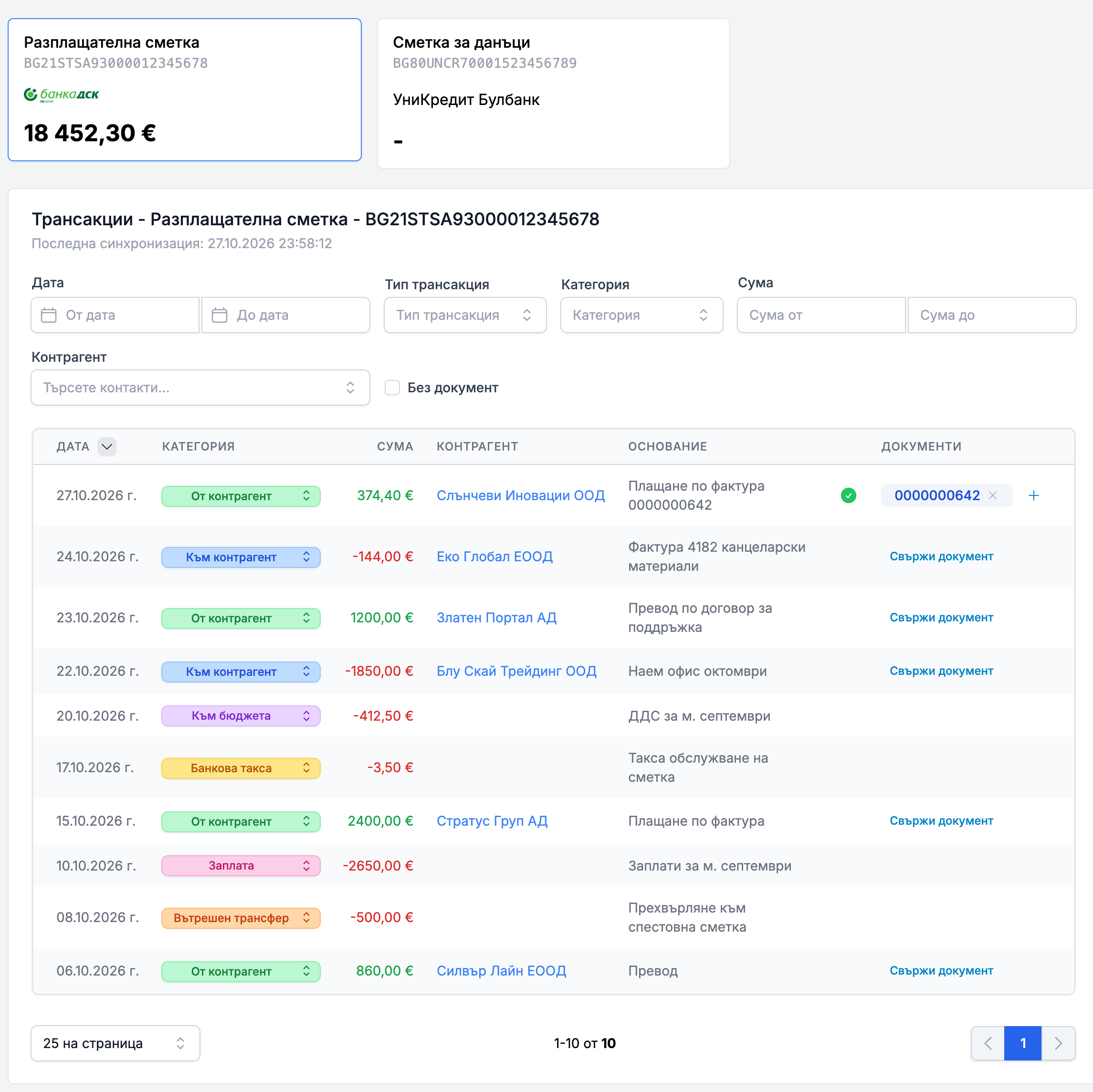
В Плащания горе са картите на банковите Ви сметки с наличността им. Изберете карта, за да видите трансакциите ѝ. Таблицата Трансакции показва Дата, Категория, Сума, Контрагент, Основание и Документи, а филтърът Без документ оставя само плащанията, които още не са свързани.
eFirma задава категория на всяка трансакция автоматично, например Към бюджета, Вътрешен трансфер, Банкова такса или Заплата. Ако не е вярна, изберете друга от падащото меню. Избраната от Вас категория не се променя при следващото синхронизиране.
Ако контрагентът не е разпознат, натиснете Свържи контакт и изберете контакт. IBAN-ът му се добавя към контакта и eFirma разпознава и другите плащания от него.
Как да свържете плащане с фактура или разход
- В Плащания намерете трансакцията и натиснете Свържи документ в колоната Документи.
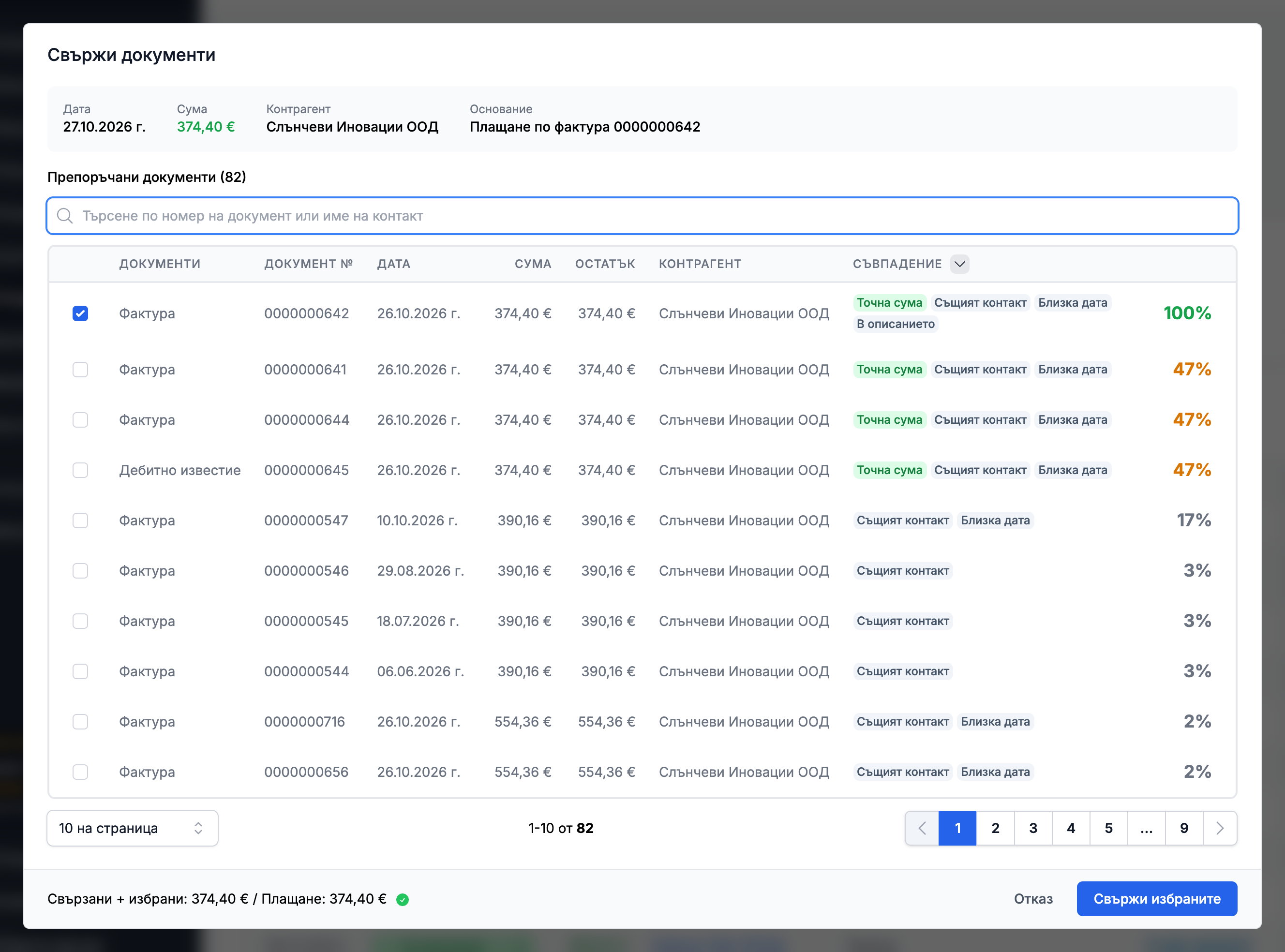
- В прозореца Свържи документи вижте Препоръчани документи. При входящо плащане eFirma предлага фактури, дебитни известия и други приходи, а при изходящо разходи и кредитни известия. До всеки е посочено защо е предложен, например Точна сума или Същият контакт.
- Ако документът не е сред тях, потърсете го по номер или име на контакта.
- Отметнете един или няколко документа и натиснете Свържи избраните.
Документи можете да свържете само с трансакции в категориите От контрагент, Към контрагент и Други.
След свързването eFirma изчислява наново статуса на документа. Ако свързаните плащания покриват цялата сума, разходът става „Платен“, а фактурата „Платена“. Ако покриват само част от нея, става „Частично платен“ или „Частично платена“. Анулираните документи не се променят. Свързаните плащания виждате и в самия документ, в раздела Свързани плащания. За да премахнете връзка, натиснете ✕ до номера на документа в трансакцията и статусът се изчислява отново.
Как да прекъснете връзката с банката
- Отворете Настройки и раздела Банкови сметки.
- В менюто с трите точки до сметката изберете Прекъсни връзката с банката.
- Потвърдете с Прекъсни връзката.
Сметката остава активна и може да се избира в документите, но трансакциите ѝ вече не се синхронизират. Вече синхронизираните трансакции и свързаните с тях документи остават. Мястото ѝ в абонамента се освобождава за друга сметка. За да я свържете отново, дайте ново съгласие в банката.
Не намерихте отговор? Пишете ни от „Обратна връзка“ в приложението или през формата за контакт.
Готови ли сте да започнете?
Регистрацията е безплатна, а първата фактура се издава само за минута.
Започнете безплатноНе е необходима кредитна карта. Можете да се откажете по всяко време.