Файлове
Как да работя с файловете на фирмата?
Качвайте и подреждайте файловете на фирмата в папки, намирайте ги с търсене и любими и възстановявайте изтритите от кошчето.
Раздел Файлове е общото място за документите на фирмата: договори, справки, сканирани документи. Подреждате ги в папки и всеки с достъп до раздела ги намира на едно място. В описанието на плановете разделът се нарича eFirma Drive.
Място за файлове според плана
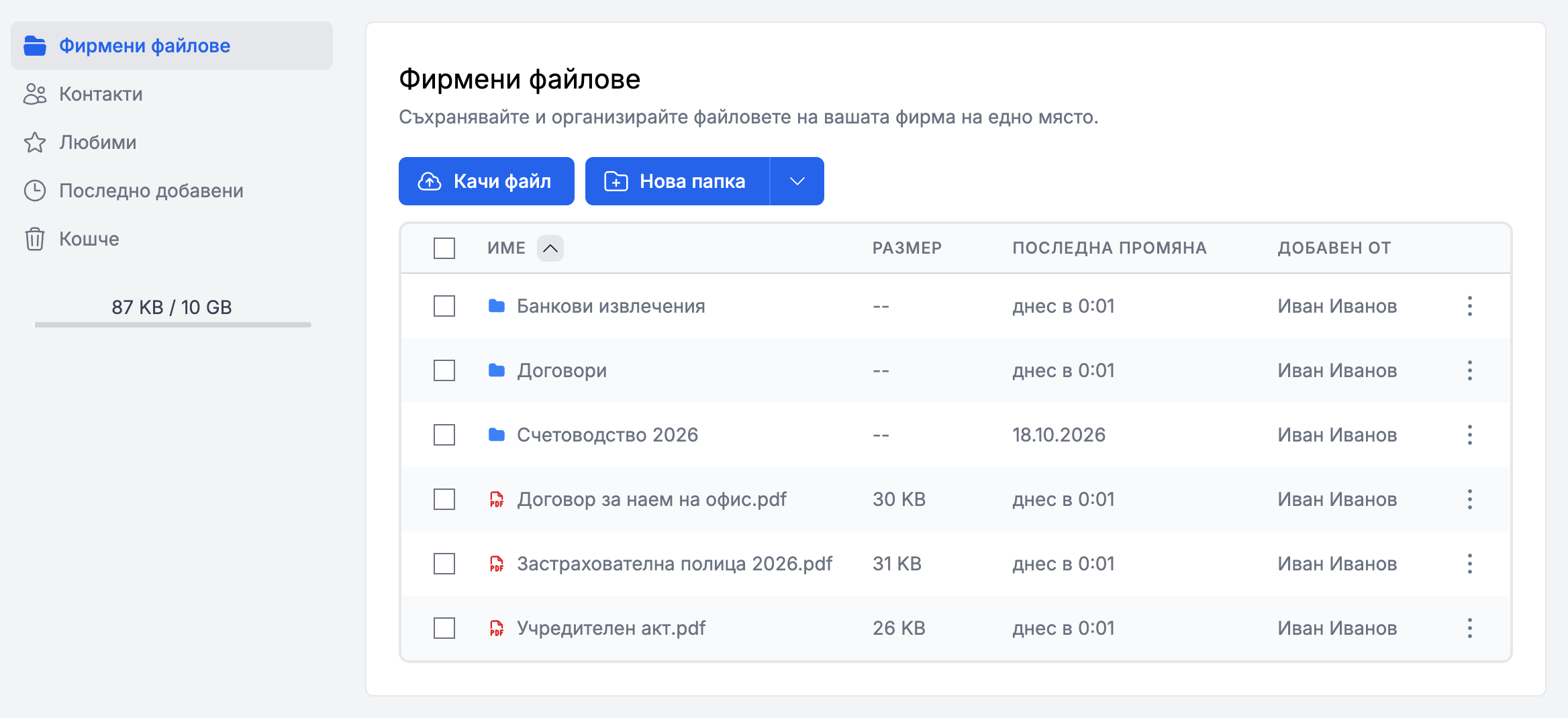
В плана „Бизнес“ разполагате с 10 GB. В плана „Кантора“ 50 GB са общи за фирмата на кантората и за клиентските фирми без собствен план, които кантората покрива. Колко място е заето, виждате под менюто вляво на страницата Файлове. Файловете в кошчето не се броят. Когато мястото свърши, качването спира, докато не изтриете файлове.
В плана Free разделът не е включен: страницата Файлове показва „Тази функционалност изисква платен абонамент.“ с линк Надградете плана си, а бутоните за качване и за нова папка са неактивни. Ако фирмата премине от платен план на Free, файловете в папките не се изтриват, но могат да се отварят отново едва на платен план.
Как да качите файлове и папки
- Отворете Файлове от менюто.
- Отворете папката, в която искате да качите файловете. Основната папка е Фирмени файлове.
- Натиснете Качи файл и изберете един или няколко файла.
Можете и да плъзнете файлове или цели папки, заедно с подпапките им, от компютъра си върху списъка. Ако там вече има папка със същото име, двете се обединяват, без да се дублират файлове с еднакво име. Всеки файл може да е до 50 MB.
Как да създадете папки
- Отворете папката, в която да бъде новата папка.
- Натиснете Нова папка.
- Въведете Име на папка и натиснете Запази.
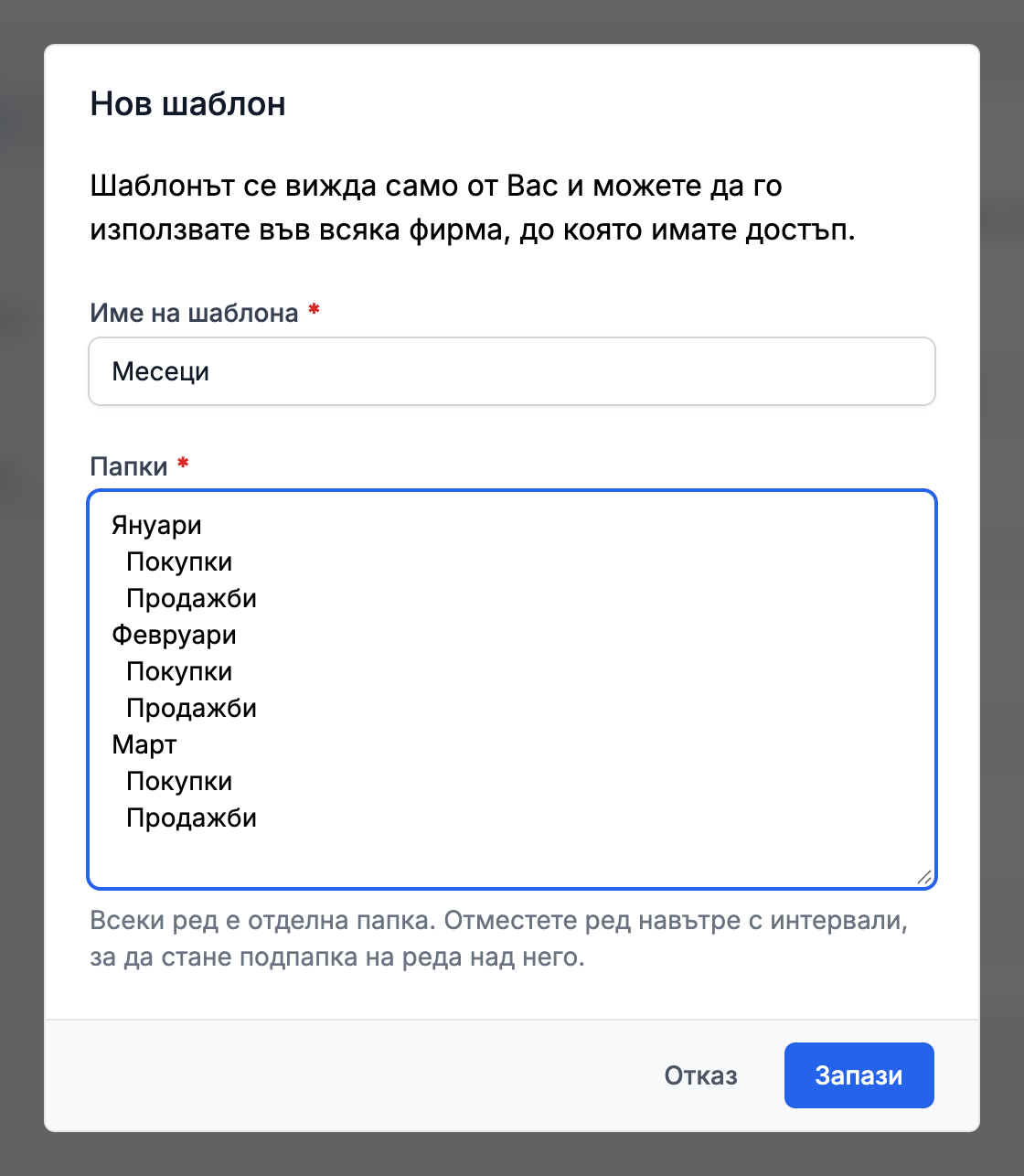
Ако често създавате една и съща структура от папки, запазете я като шаблон:
- Натиснете стрелката до Нова папка и изберете Нов шаблон.
- Въведете Име на шаблона и в полето Папки напишете по една папка на ред. Ред, отместен навътре с интервали, става подпапка на реда над него.
- Натиснете Запази, а след това Създай папките.
Папките се създават в отворената папка, без да се дублират вече съществуващите. Шаблонът се вижда само от Вас и можете да го използвате във всяка фирма, до която имате достъп.
Как да преместите, преименувате или изтриете файл
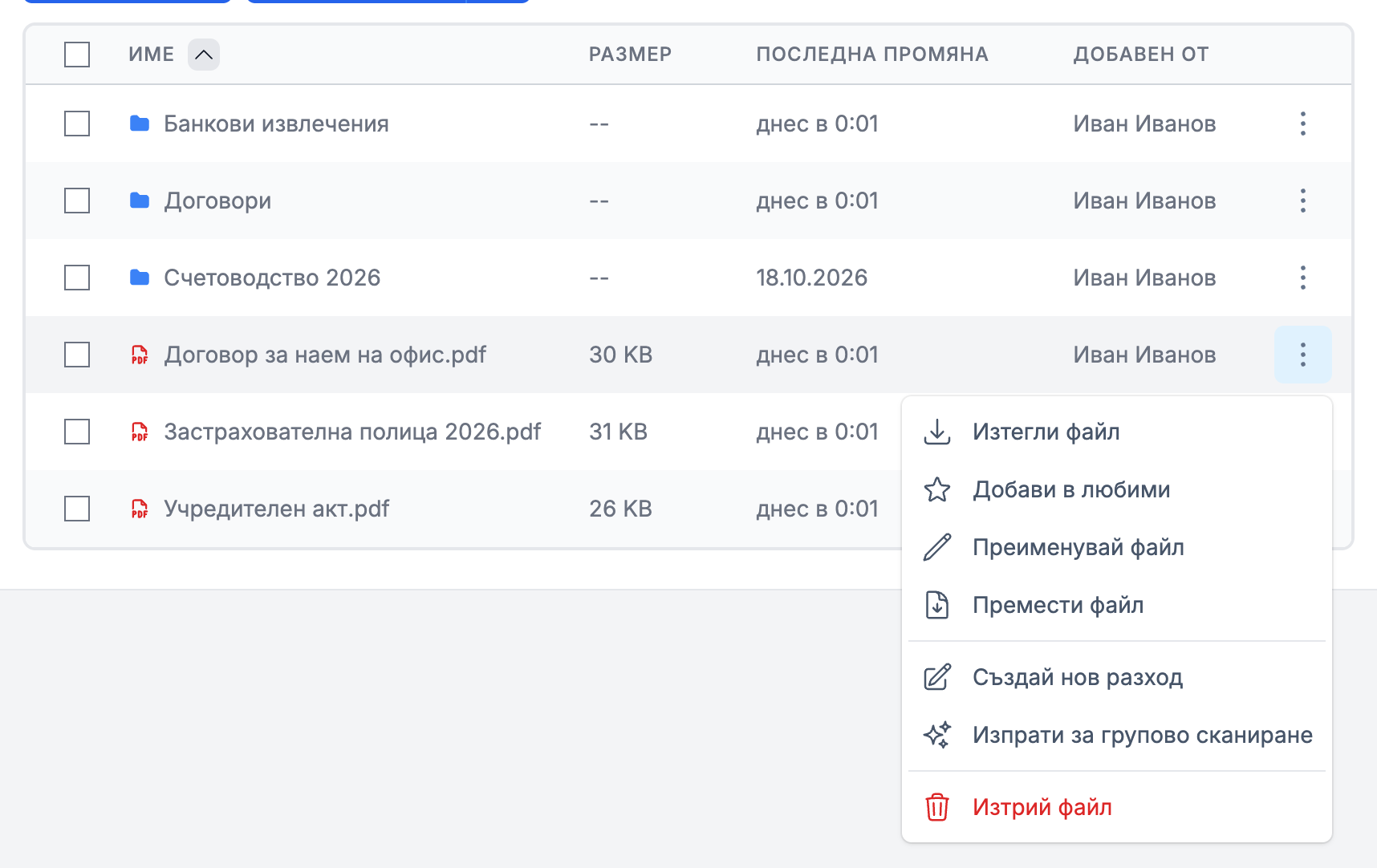
В края на всеки ред има меню с три точки, от което изтегляте, преименувате, премествате или изтривате файла. При преименуване разширението на файла (например .pdf) остава същото. За няколко файла наведнъж ги отбележете вляво и използвайте бутоните над списъка.
Любими, последно добавени и търсене
Изберете Добави в любими от менюто на файл или папка, за да ги намирате бързо в Любими в менюто вляво. Списъкът с любими се вижда само от Вас. В Последно добавени са последните 50 качени файла. За да намерите файл по име, пишете в полето Търси файлове... най-горе на страницата.
Файловете към контактите и документите
Файловете, които прикачите към контакт (поле Прикачени файлове в Допълнителна информация на контакта), се появяват в Контакти в менюто вляво, в отделна папка за всеки контакт. Тези папки не могат да се преименуват или местят, а изтриването им не изтрива контакта.
Файловете, прикачени към разход или друг приход, се пазят в самия документ: не се показват във Файлове и не заемат от мястото Ви. Ако от менюто на файл изберете Създай нов разход, новият разход получава копие на файла, а оригиналът остава на мястото си.
Как да възстановите изтрит файл
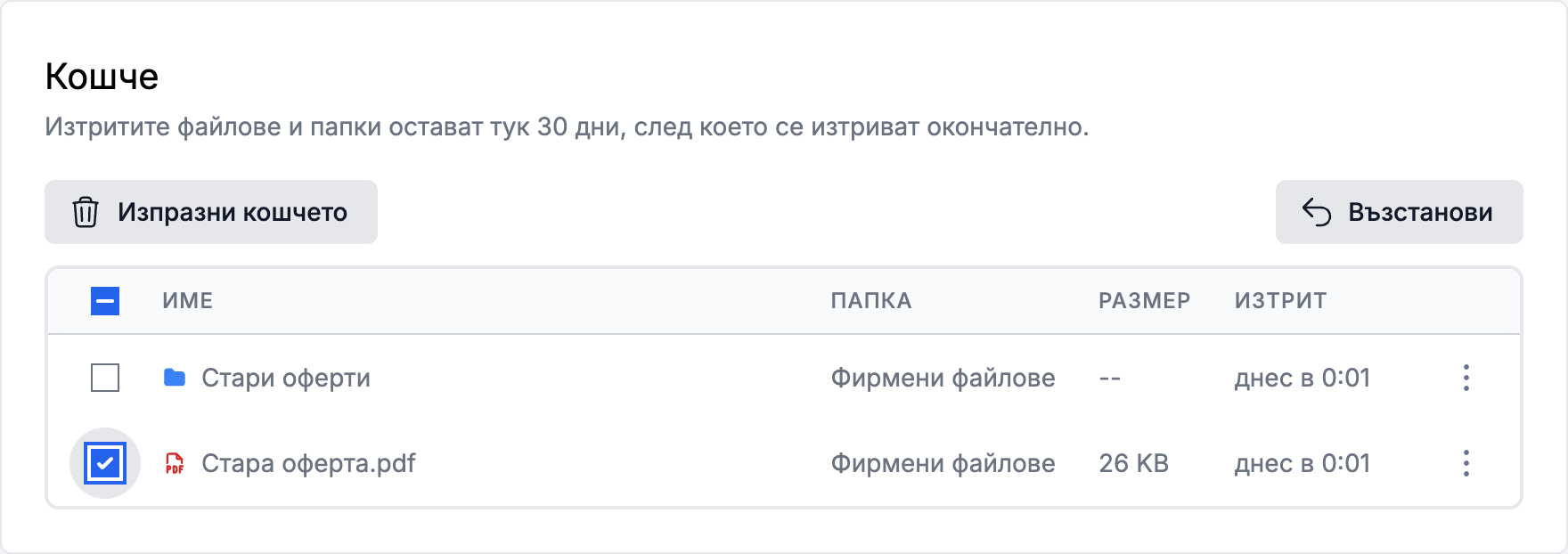
Изтритите файлове и папки отиват в Кошче и остават там 30 дни, след което се изтриват окончателно.
- Отворете Кошче от менюто вляво на страницата Файлове.
- Отбележете файловете или папките, които искате да върнете.
- Натиснете Възстанови.
Възстановените файлове и папки се връщат там, откъдето са изтрити, а папките на контакти се връщат във Фирмени файлове. С Изпразни кошчето изтривате окончателно всичко в кошчето.
Не намерихте отговор? Пишете ни от „Обратна връзка“ в приложението или през формата за контакт.
Готови ли сте да започнете?
Регистрацията е безплатна, а първата фактура се издава само за минута.
Започнете безплатноНе е необходима кредитна карта. Можете да се откажете по всяко време.