Разходи
Как да добавя разход?
Въведете разход ръчно или качете файла от доставчика и оставете AI да попълни данните. За много документи наведнъж използвайте групово сканиране.
В Разходи записвате фактурите и другите документи, които получавате от доставчиците си. Можете да въведете разхода ръчно или да качите файла на документа и да оставите AI да попълни данните вместо Вас. Когато документите са много, качете ги наведнъж с групово сканиране.
Добавянето и редактирането на разходи е включено в Бизнес и Кантора. На плана Free вече въведените разходи остават достъпни за преглед и изтегляне, но бутонът Нов разход е неактивен.
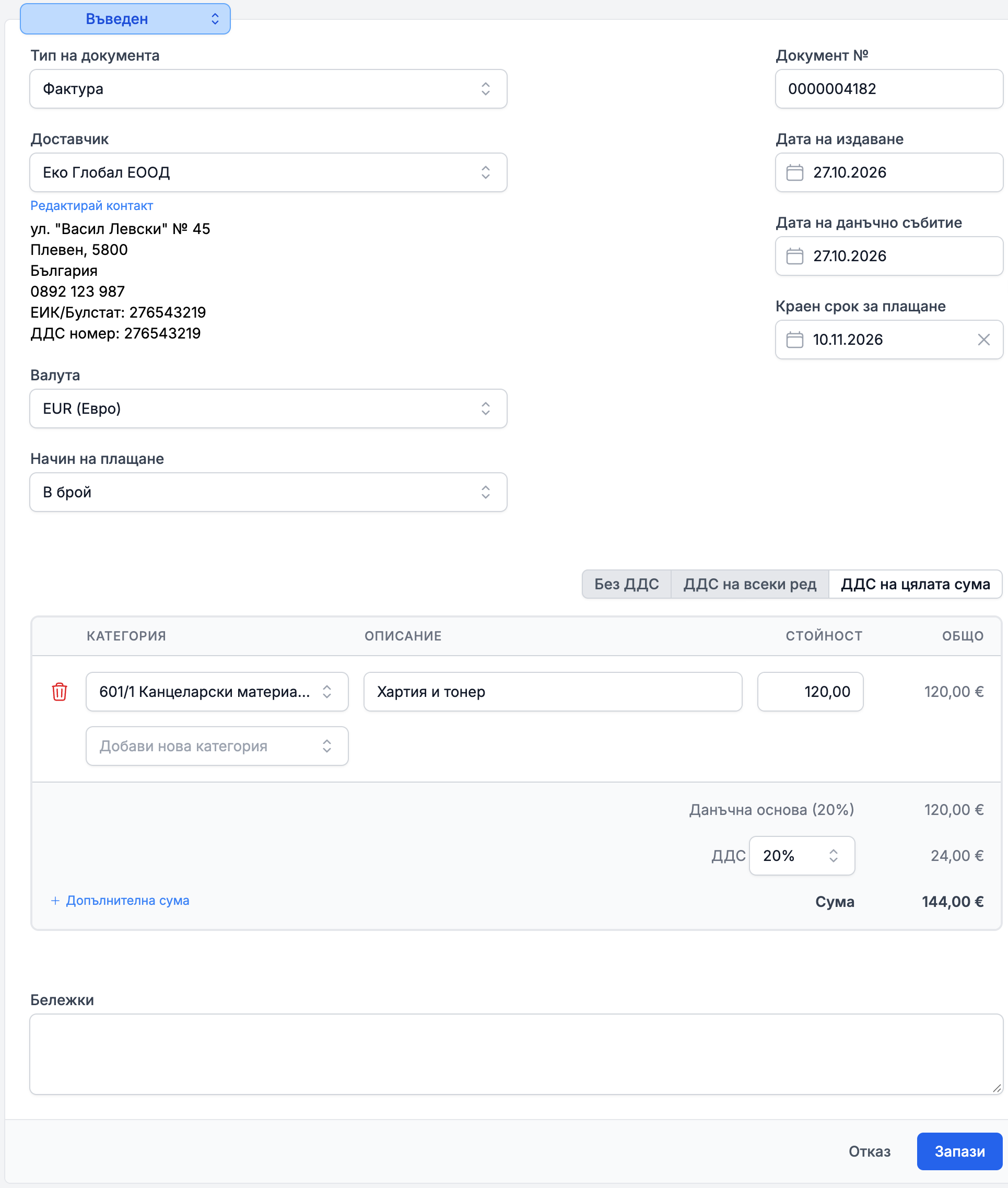
Как да въведете разход ръчно
- Отворете Разходи от менюто и натиснете Нов разход.
- Изберете Тип на документа и доставчика в полето Доставчик. Ако доставчикът още не е в контактите Ви, натиснете Нов контакт в падащия списък.
- Попълнете Документ №, Дата на издаване и другите дати.
- От падащото меню Добави нова категория изберете категория. Така се добавя ред, в който въвеждате описание и сума.
- Натиснете Запази.
Как да попълните разход с AI
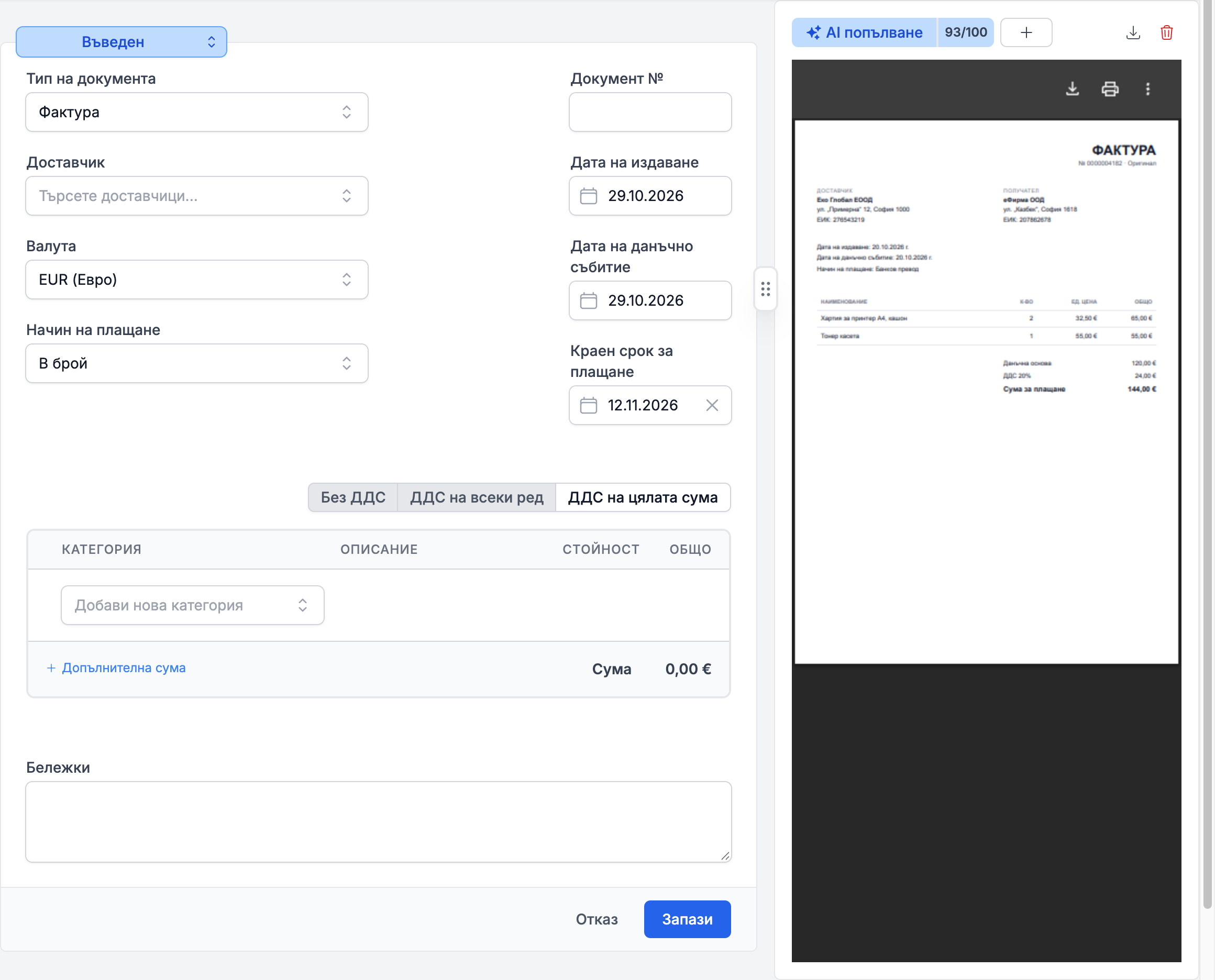
- В Нов разход пуснете файла в панела с прикачени файлове или кликнете в него, за да го изберете. AI чете файлове във формат PDF, JPG, PNG и WEBP.
- Натиснете AI попълване. До бутона виждате колко месечни сканирания Ви остават.
- Проверете данните. Всяко поле, попълнено от AI, има знак, който при посочване показва „Попълнено с AI“. Знакът изчезва, когато промените полето.
- Ако доставчикът не е в контактите Ви, eFirma ще Ви предложи да го добавите с Създай контакт.
- Натиснете Запази.
Ако вече имате разход от същия доставчик със същия номер, над файла ще видите предупреждение с линк към него. Ако файлът съдържа няколко документа, попълва се само първият, а предупреждението подсказва как да създадете разход за всеки от тях.
Документа можете да снимате и с телефона. На компютъра натиснете бутона + в панела с прикачени файлове, изберете Качи от телефон и сканирайте QR кода. На телефона изберете Снимай или Избери снимки или файлове и изпратете файловете. Те се прикачват към разхода автоматично.
Колко сканирания имате
Всеки файл, сканиран с AI, изразходва едно сканиране, дори когато AI не успее да извлече данни от него. Бизнес включва 100 сканирания на месец, а Кантора 500. Хората на кантората ползват сканиранията на Кантора и във фирмите на клиентите си, когато клиентът няма свои.
Месечните сканирания се подновяват в началото на всеки месец. Когато свършат, можете да купите допълнителни. Те се използват след месечните и не изтичат, но не се продават по време на пробния период. Повече за покупката ще намерите в статията за плановете и абонамента.
Как да сканирате много документи наведнъж
- Отворете Групово сканиране под Разходи в менюто.
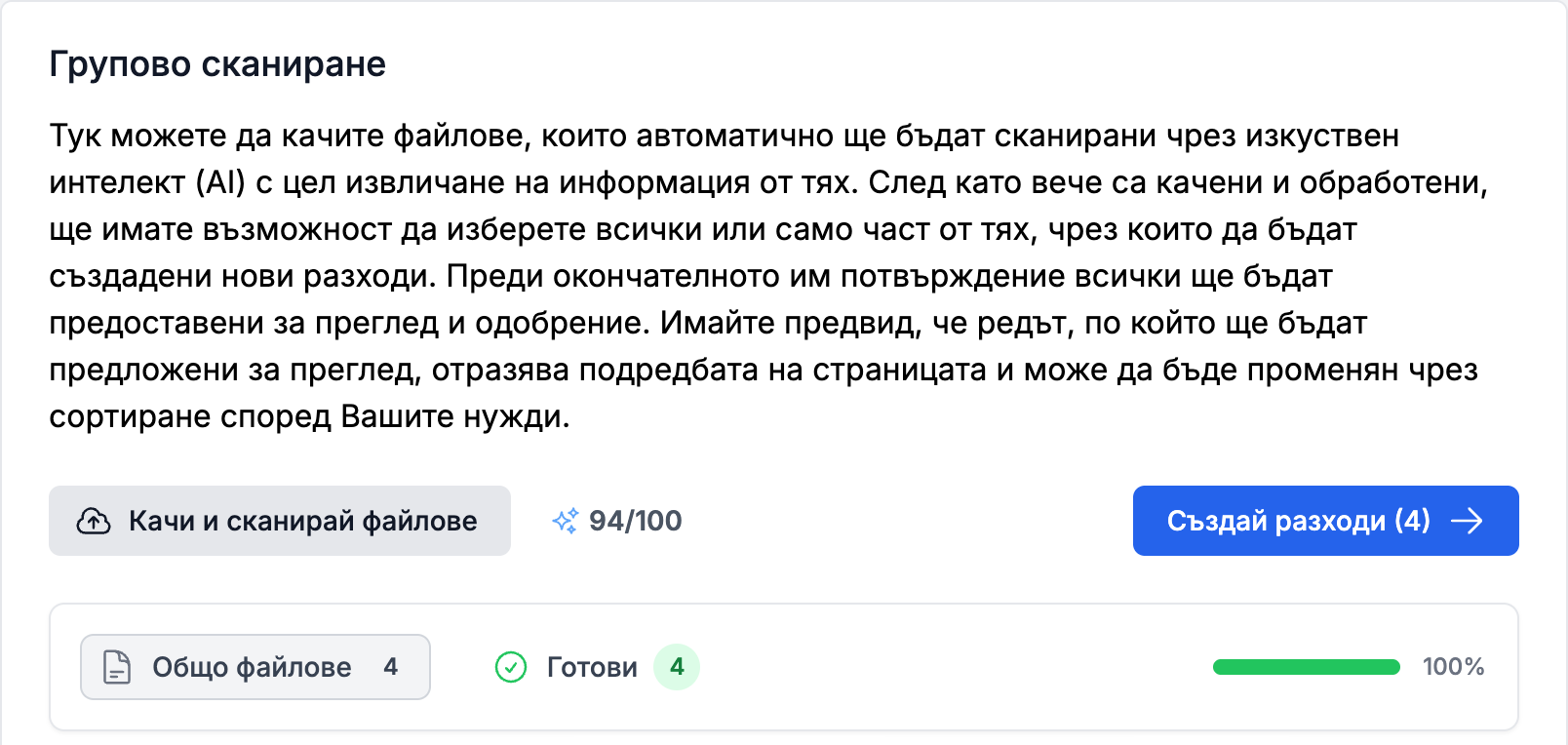
- Натиснете Качи и сканирай файлове или пуснете файловете в страницата. Можете да пуснете и цяла папка.
- Изчакайте обработката. Лентата над файловете показва колко са Готови, Без данни, Дубликати и Чакат сканиране.
- Натиснете Създай разходи. Ако искате само някои файлове, отметнете ги и натиснете Създай избраните.
- Разходите се отварят един по един до своя файл. Проверете данните и натиснете Запази, след което се отваря следващият. Със стрелките горе преминавате между тях, а с Изтрий премахвате файл, от който не искате разход.
При груповото сканиране eFirma разделя PDF файл с няколко документа на отделни файлове, по един за всеки документ, и всеки от тях изразходва едно сканиране. Ако разделянето не успее, файлът остава цял, сканира се само първият документ и до него се показва предупреждение.
Файл, който вече е в списъка, се отбелязва като дубликат и не се сканира. Премахнете дубликатите с Изтрий дубликатите. Новите доставчици се добавят в контактите автоматично, а файл, при чиято обработка е възникнала грешка, не изразходва сканиране.
Когато сканиранията свършат, новите файлове остават в списъка като „Чакат сканиране“. Щом отново имате сканирания, натиснете бутона в съобщението над файловете, например Сканирай 3 документа. Можете и да отметнете такъв файл и да въведете разхода ръчно.
Не намерихте отговор? Пишете ни от „Обратна връзка“ в приложението или през формата за контакт.
Готови ли сте да започнете?
Регистрацията е безплатна, а първата фактура се издава само за минута.
Започнете безплатноНе е необходима кредитна карта. Можете да се откажете по всяко време.